「ブログを始めたいけれど、ドメインって何?」「どんな名前を選べばいいの?」と悩んでいませんか?
Webサイトやブログを開設する際、避けて通れないのが「ドメイン」の準備です。難しそうに聞こえるかもしれませんが、基本の仕組みさえ分かれば決して難しくありません。
この記事では、ドメインの基本的な役割から、初心者におすすめの決め方・取得手順までを分かりやすく解説します!
ドメインとは?
ドメインとは、Webサイトの「名前」であり、インターネット上の「住所」のようなものです。
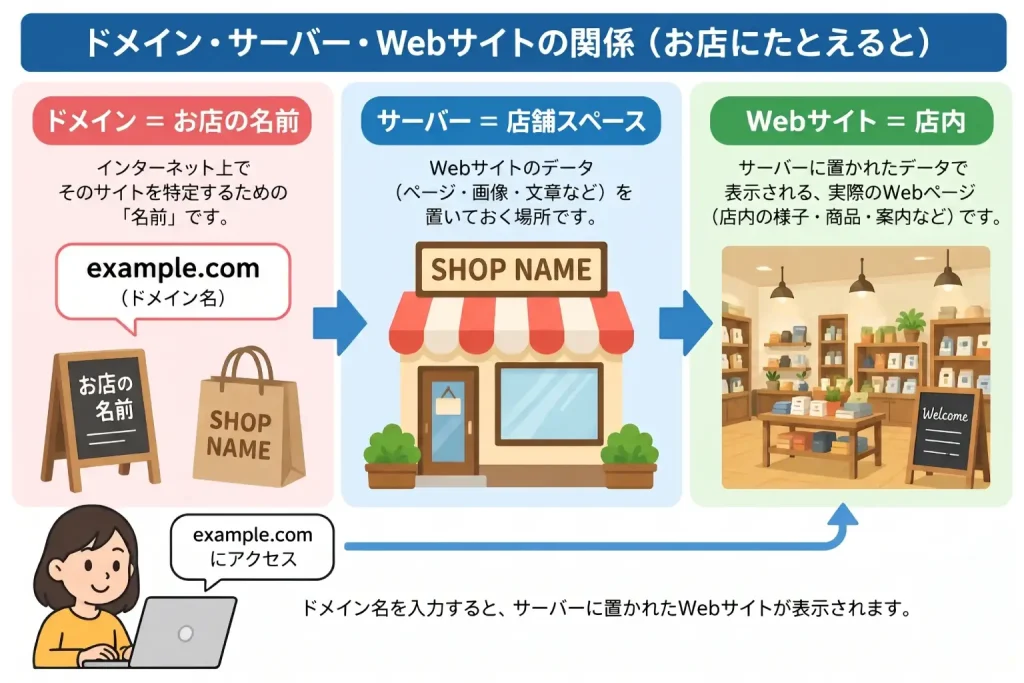
Webサイトをお店に例えると、以下のような関係になります。
- サーバー: お店を営業するための建物・店舗スペース
- ドメイン: お店の名前
- Webサイト: お店の店内・商品・案内
- WordPress: お店を運営するための仕組み
本来、インターネット上の場所は「192.0.2.1」といった数字の羅列(IPアドレス)で管理されています。これは例えるなら、カーナビでいう緯度経度の数字のようなもので、場所を特定するには正確ですが、人間が覚えるのは大変です。
そこで、カーナビに「施設名」を入力するように、数字をわかりやすい文字列に変換したものが「ドメイン」です。
ユーザーがブラウザにドメインを入力すると、その住所を頼りにあなたのサイトへとアクセスできるようになります。
独自ドメインと共有ドメインの違い
ドメインには「独自ドメイン」と「共有ドメイン」の2種類があります。ブログを運営する目的によってどちらを選ぶべきかが変わります。
| 項目 | 独自ドメイン | 共有ドメイン |
|---|---|---|
| 例 | example.com | example.hatenablog.com など |
| 所有権 | あなた自身 | サービス提供会社 |
| 費用 | 年間数千円程度 | 基本無料 |
| メリット | ・信頼性が高くSEOに有利 ・サイト移転時もアドレスを引き継げる ・収益化(Google AdSenseなど)がしやすい | ・費用をかけずに始められる ・初期設定の手間が少ない |
| デメリット | ・少額の年間費用がかかる | ・サービス終了時にサイトが消えるリスクがある ・WordPressのカスタマイズ性が制限される |
【結論】ブログを収益化したい・長く育てていきたい方は「独自ドメイン」一択です!
失敗しない!独自ドメインの決め方 4つのコツ
一度取得したドメイン名は、後から簡単に変更できません。後悔しないために、以下の4つのコツを押さえておきましょう。
- 店名や業種(サービス内容)に関連する言葉を入れる
看板を見てどんなお店か分かるのと同じように、ドメインも一目で内容が伝わる文字列にしましょう。例えば商店街のパン屋さんなら、店名に「bakery」や「pan」を組み合わせた「yamada-bakery」のような形にすると、お客様にも覚えてもらいやすくなります。 - シンプルで覚えやすい表記にする
長すぎる英単語やハイフン(-)の多用は避けましょう。チラシやショップカードを見て手入力する際のアドレス入力ミス(打ち間違い)を防ぐためにも、短くシンプルな表記がベストです。 - 末尾(TDL)は「.com」や「.jp」など認知度の高いものを選択する
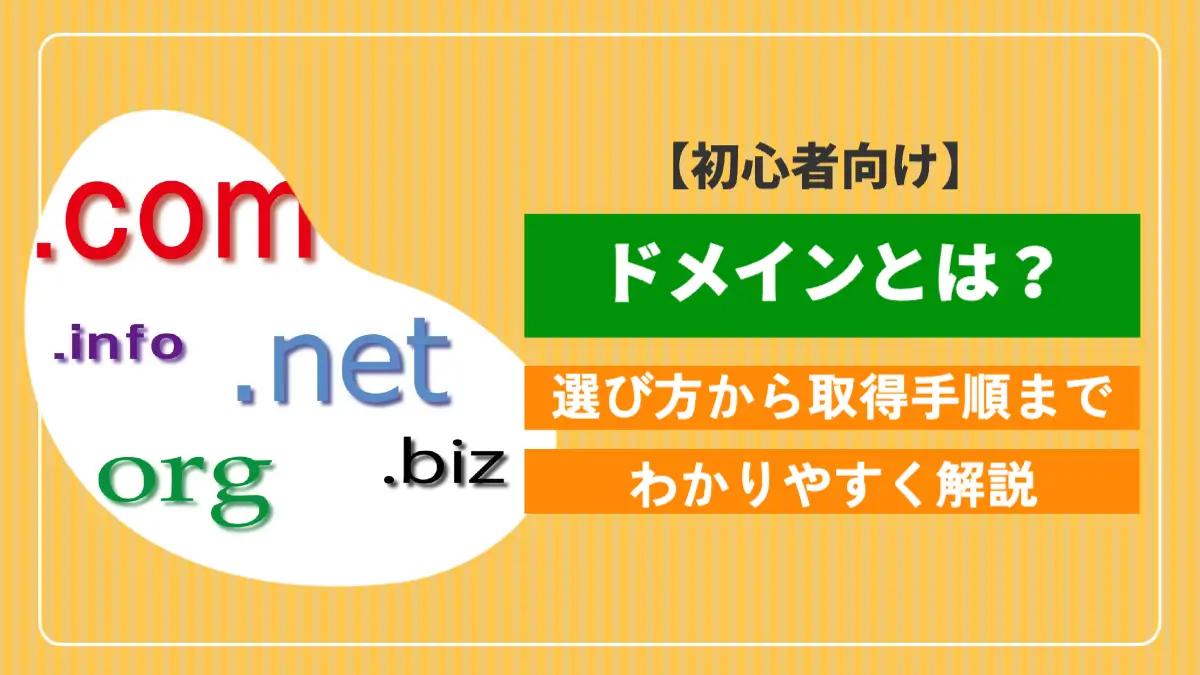
ドメインの最後につく「.com」や「.jp」などの文字列は「トップレベルドメイン(TLD)」と呼ばれ、Webサイトの用途や国籍を表す一番大きな分類です。
ここは、世界中で最も普及している「.com」や、日本国内で信頼性の高い「.jp」(法人の場合は「.co.jp」)といった、誰でも一度は目にしたことがある定番ドメインを選びましょう。見慣れないドメインよりも怪しさを感じにくく、訪問者に安心感を与えられます。 - 日本語ドメインは避けるのが無難
「日本ベーカリー.com」のような日本語ドメインも存在しますが、SNSやLINEでシェアした際に「xn--…」といった長くて意味不明な英数字(ピュニコード)に自動変換されてしまう弱点があります。基本的には半角英数字で取得するのが無難です。
希望のドメインが使えるか確認しよう(空きドメイン検索)
ドメイン名は世界にひとつしか存在できないため、すでに他の人が取得しているドメイン名は使うことができません。
候補が決まったら、実際に取得できる状態(空きドメイン)かどうかを検索してみましょう。
空きドメインの調べ方
各ドメイン取得サービス(お名前.com、ムームードメインなど)や、レンタルサーバーの公式サイトにある「ドメイン検索窓」に、希望の文字列を入力するだけで簡単にチェックできます。
- 検索窓に希望の文字列を入力する
- 検索ボタンを押す
- .com や .net などの一覧と、取得可能かどうかの結果が表示される
お名前.com公式サイト:https://www.onamae.com/
ムームードメイン公式サイト:https://muumuu-domain.com/
検索結果の見方
- 「取得可能」「カートに入れる」等の表示: まだ誰にも使われていないため、そのまま購入・契約できます。
- 「取得不可」「×」等の表示: すでに他の人に取得されています。文字列を少し変更するか、末尾(.net や .jp など)を変更して再検索しましょう。
好みのドメインが空いているか調べる作業は無料で行えます。候補がいくつか浮かんだら、契約前にまず検索してチェックしておくのがスムーズです。
独自ドメイン取得にかかる費用は?
ドメインを新規取得し継続して利用するには、お店の看板・住所を借りる費用として「取得費用」と「更新費用」がかかります。
- 新規取得費用:初めてドメインを取得する際にかかる費用。取得してから1年間は追加料金なし
- 更新費用:新規取得から1年後以降もドメインを継続して利用するために、毎年発生する費用
一般的に、ドメイン費用はトップレベルドメイン(.com .net .jpなど)の種類や人気度によって異なります。
参考: https://www.shopify.com/jp/blog/domain-price
WordPressブログなどを始めたい方で、「レンタルサーバー(店舗スペース)の契約がまだ」という方は、主要なレンタルサーバー(エックスサーバーやConoHa WINGなど)の、独自ドメインが永久無料になる特典を利用することをおすすめします!
この特典ではドメイン新規取得費用も更新費用も0円になるので、大変お得です。
なお、Webサイトの運営にはドメイン費用(看板代)の他に、レンタルサーバー利用料(店舗スペースの家賃)として月額 800円〜1,500円程度がかかります。
独自ドメインを取得する2つの手順
ドメインを取得する方法は大きく分けて2通りあります。
パターンA:レンタルサーバーと一緒に取得する(おすすめ)
最も簡単で初心者におすすめの方法です。建物・店舗スペース(サーバー)を借りるのと同時に、お店の看板・住所(ドメイン)をセットで手配するイメージです。
エックスサーバーやConoHa WINGなどの主要レンタルサーバーには「WordPressかんたんセットアップ」機能が用意されています。
サーバーの申し込みと同時にドメインを取得・自動接続できるため、難しい初期設定(土地と看板を紐付けるネームサーバー・DNS設定など)をすべて自動で完了できます。
パターンB:ドメイン専門サービスで個別取得する
お名前.comやムームードメインなどの専門サイトでドメイン(看板)だけを購入し、後から別の場所で借りたレンタルサーバー(店舗)と紐付ける方法です。 すでに他社でドメインだけ持っている場合や、複数サイトを運用したい場合に利用します。
ドメインに関するよくある質問(FAQ)
- Qドメイン名は後から変更できますか?
- A
原則として後から変更はできません。 変更したい場合は、新しいドメインを買い直してサイトを引っ越す必要があり、それまでに育んだ検索エンジンの評価(ドメインパワー)もリセットされてしまいます。最初の名前決めは慎重に行いましょう。
- Q「WHOIS(フーイズ)情報公開代行」とは何ですか?
- A
自分の本名や住所などの個人情報を隠し、プライバシーを守るための無料機能です。 ドメインの所有者情報(名前・住所・電話番号等)は法律上のルールでWeb上に公開(WHOIS検索で照会)される仕組みになっていますが、公開代行を設定すると販売会社(レジストラ)の情報に差し替えて表示してくれます。取得時に「WHOIS情報公開代行を設定する(無料)」にチェックが入っているか必ず確認してください。
自分だけの独自ドメインでブログをスタートしよう!
ドメインは、あなたのブログやWebサイトの顔となる大切な「名前」であり、インターネット上の「住所」です。
- 長くブログを運営・収益化するなら「独自ドメイン」
- 覚えやすくシンプルな文字列を選ぶ
- サーバーとセットで申し込むと設定がかんたん
お気に入りのドメインを取得して、WordPressでのブログ運営を始める第一歩を踏み出しましょう!